Blog · IA
Images générées par IA : comment éviter le rendu qu'on voit partout
Par Joël Arnal, fondateur de SkillMade · Mis à jour le 24 septembre 2026 · 4 min de lecture
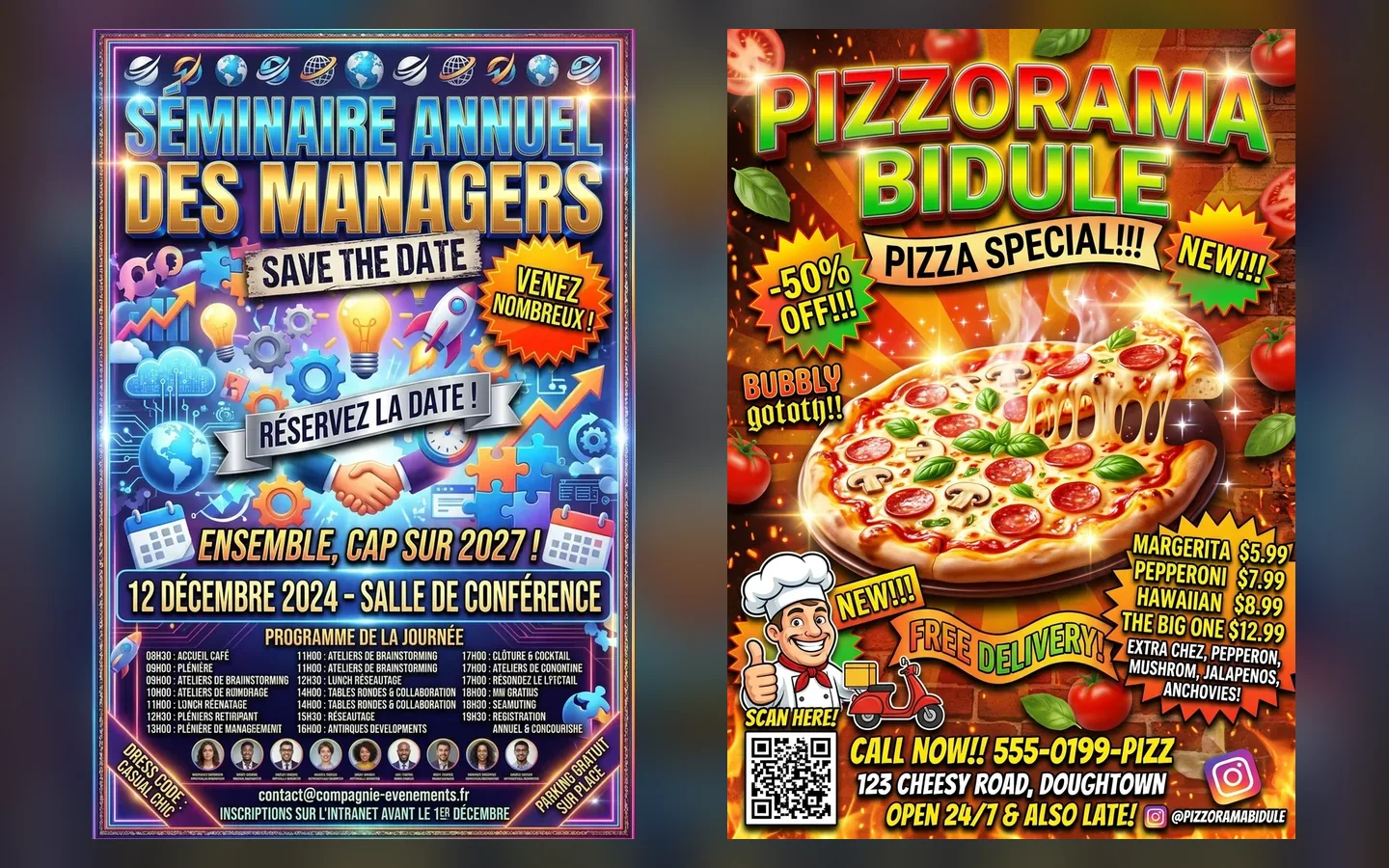
Trois défauts reviennent souvent dans les visuels générés par IA : trop d'informations dans une seule image, des effets qui se ressemblent tous et qui font tout de suite « IA », des textes approximatifs. Sur une plaquette ou une publication, ces visuels finissent par ressembler à ceux de n'importe quelle entreprise.
Une demande vague donne souvent une image banale. Le choix de l'outil, les essais et les retouches comptent aussi. Voici des conseils pour obtenir des visuels plus adaptés à votre activité.
En bref
- Trois défauts reviennent souvent : trop d'éléments, des effets tous semblables, des textes approximatifs.
- Une demande précise (style, lumière, cadrage) et une image simple évitent les deux premiers.
- Les textes et le logo s'ajoutent de préférence après, et chaque image se vérifie avant d'être publiée.
Avant de générer l'image
1. Décidez à quoi servira l'image
Une bannière de site, un visuel pour un réseau social et une affiche n'ont pas le même format. Précisez dès le départ l'usage et le format souhaités.
2. Choisissez le style
Sans indication, beaucoup d'outils produisent un rendu brillant, proche de la 3D, que l'on reconnaît facilement. Indiquez le style voulu : photo prise sur le vif, illustration simple, dessin au trait…
3. Décrivez la scène avec précision
Précisez la lumière (naturelle, en intérieur, en fin de journée), le cadrage (vue d'ensemble, gros plan), les couleurs et l'ambiance. « Une image d'équipe » donne un résultat banal. « Quatre collègues autour d'une table, lumière naturelle, photo prise sur le vif » donne déjà un résultat plus précis.
Une demande complète pourrait ressembler à ceci :
« Illustration pour une bannière de site. Un formateur montre un plan à deux participants autour d'une table. Lumière naturelle, couleurs sobres, cadrage large avec de l'espace à gauche pour ajouter un titre. Sans texte ni logo dans l'image. »
C'est un point de départ à tester et à corriger, pas une recette garantie.
4. Faites-vous aider pour écrire la demande
Décrire une image avec précision n'est pas facile. Vous pouvez demander à un assistant d'IA de vous poser d'abord ses questions sur l'usage, le style, l'ambiance et ce que l'image doit montrer, puis d'écrire la demande à votre place :
« Je veux créer une image pour la page d'accueil de mon site. Pose-moi d'abord tes questions, une par une, puis écris la demande complète à donner à l'outil de création d'images. »
Relisez la demande qu'il propose, corrigez ce qui ne vous convient pas, puis utilisez-la pour générer l'image.
5. Partez de votre charte graphique
Indiquez vos couleurs et le style de vos autres visuels. Réutiliser les mêmes indications d'une image à l'autre aide à garder une cohérence. Comparez ensuite les images, et ajustez-les si les couleurs ou le style changent trop.
Pendant la création
6. Évitez les clichés
Ampoules allumées, poignées de main, fusées, flèches qui montent : ces images sont partout et ne montrent rien de votre activité. Cherchez plutôt une scène liée à votre métier : un plan posé sur une table, une équipe en réunion, du matériel sur le terrain.
7. Limitez le nombre d'éléments
Une image chargée est plus difficile à lire, et chaque objet ajouté est un détail de plus qui peut être incohérent. Un sujet principal et un décor simple suffisent souvent.
8. Comparez plusieurs propositions
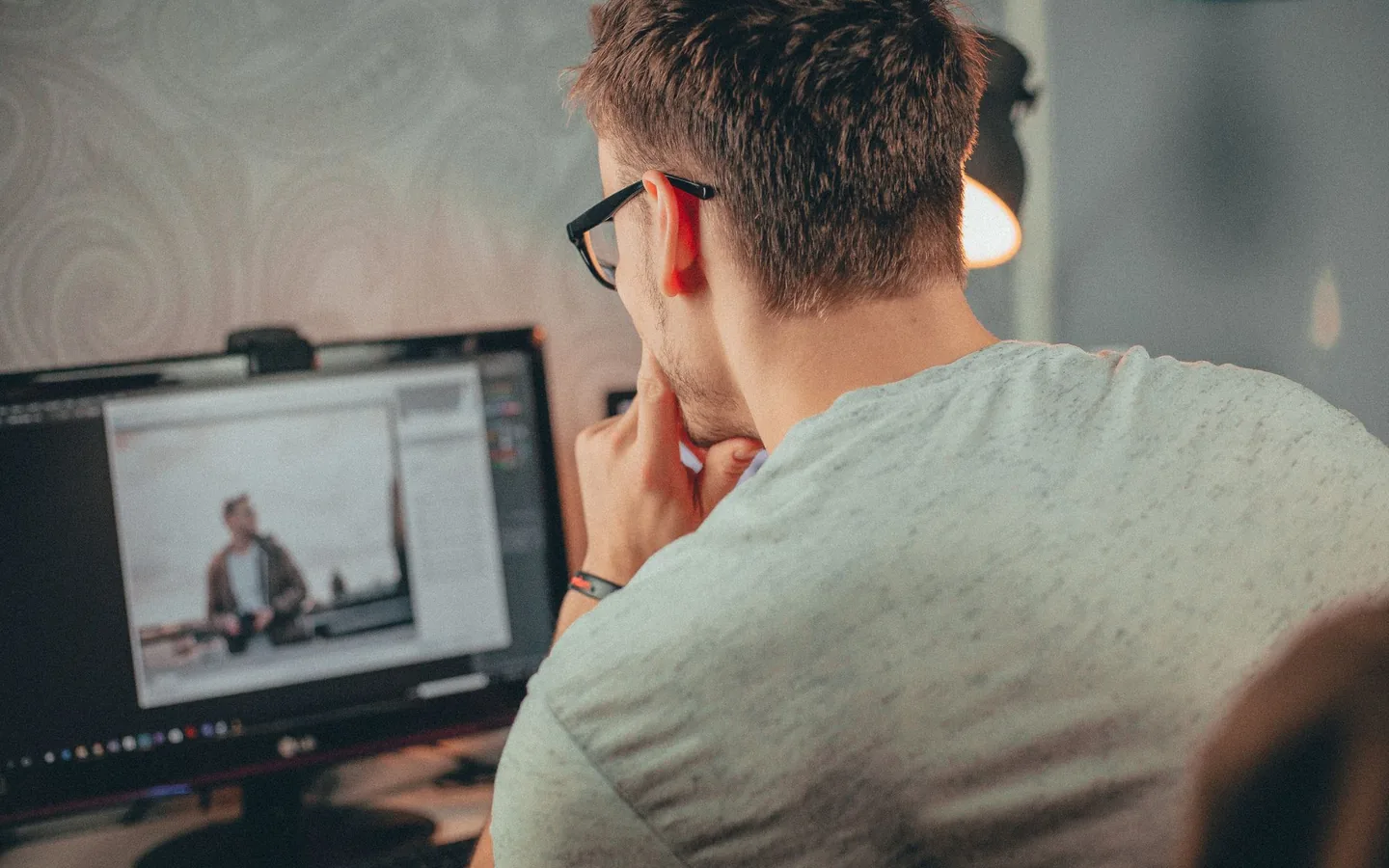
Générez plusieurs versions et gardez la plus proche de ce que vous voulez. Pour l'améliorer, faites des corrections ciblées plutôt que de réécrire toute la demande : vous verrez mieux ce qui change le résultat.
Avant de publier
9. Vérifiez les détails
Regardez de près les mains, les visages, les objets, les reflets et les inscriptions. Vérifiez aussi que la scène est crédible pour votre métier : un outil mal tenu ou un équipement de sécurité oublié détourne l'attention du message.
10. Ajoutez les textes et le logo ensuite
Les textes écrits dans une image générée comportent souvent des lettres déformées ou des fautes. Pour vos titres, votre logo et votre police de caractères, il est préférable de les ajouter dans votre logiciel de mise en page, une fois l'image terminée. Vous contrôlez ainsi leur taille, leur place et leur lisibilité.
11. Gardez les vraies photos pour vos équipes et vos produits
Pour montrer votre équipe, vos locaux ou vos produits, une vraie photo reste préférable : l'IA ne reproduit pas fidèlement un produit existant. Ne présentez pas une image générée comme la photo d'une scène qui a eu lieu, ne faites jamais dire ou faire à une personne réelle ce qu'elle n'a pas dit ou fait, et indiquez qu'une image est générée lorsque c'est nécessaire. Vérifiez aussi les conditions d'utilisation de l'outil et les autorisations nécessaires selon l'usage prévu.
Pour aller plus loin
Nous proposons l'atelier « Créer des images et des vidéos professionnelles avec l'IA », qui permet de mettre ces conseils en pratique sur une journée.
Nos formations sont réalisées dans un cadre certifié Qualiopi : elles peuvent être prises en charge par l'OPCO de l'entreprise ou par d'autres financeurs, selon leurs critères. Notre article sur les financeurs de la formation explique comment s'y prendre.