Blog · CAO / DAO
Dessiner plus vite sur AutoCAD : 12 astuces apprises en 20 ans de bureau d'études
Par Joël Arnal, dessinateur-projeteur depuis 20 ans · Mis à jour le 2 novembre 2026 · 6 min de lecture
J'utilisais AutoCAD depuis des années, et je savais que je perdais encore du temps. Pas sur tout, mais sur des détails qui, mis bout à bout, finissent par coûter cher : refaire les mêmes réglages, chercher une commande oubliée, bricoler un bloc au lieu d'en créer un réutilisable.
Mon employeur ne prévoyait aucune formation. J'ai fait comme beaucoup de monde : vidéos, forums, essais, erreurs. Voici les douze astuces que j'ai apprises en vingt ans de métier et que j'aurais aimé connaître plus tôt, classées selon ce qu'elles évitent. Aucune n'oblige à programmer.
En bref
- Douze astuces, rangées par ce qu'elles évitent : refaire un réglage, chercher un calque, retaper une valeur, recommencer un travail.
- Chacun peut y trouver des pistes, selon son niveau et sa façon de travailler. Aucune ne demande de connaître une commande rare.
- Le plus gros gain vient souvent de la préparation (gabarit, blocs, calques), pas de la vitesse de la souris.
- Inutile de tout appliquer d'un coup : deux ou trois astuces bien choisies suffisent pour commencer.
- Dessiner et modifier en moins d'étapes
- Les calques, sans fouiller dans la liste
- Préparer une fois, réutiliser ensuite
- Publier ses plans et récupérer un objet effacé
- Personnaliser son environnement
- Par où commencer
Dessiner et modifier en moins d'étapes
1. Ajuster et prolonger sans changer de commande
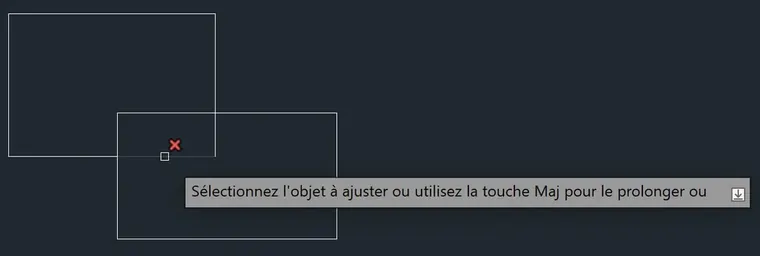
Pendant AJUSTER, maintenir la touche Maj prolonge l'objet visé. Pendant PROLONGER, elle l'ajuste. Un trait trop long ici, trop court là : on corrige les deux sans relancer de commande.
2. Sélectionner tout ce qui se ressemble
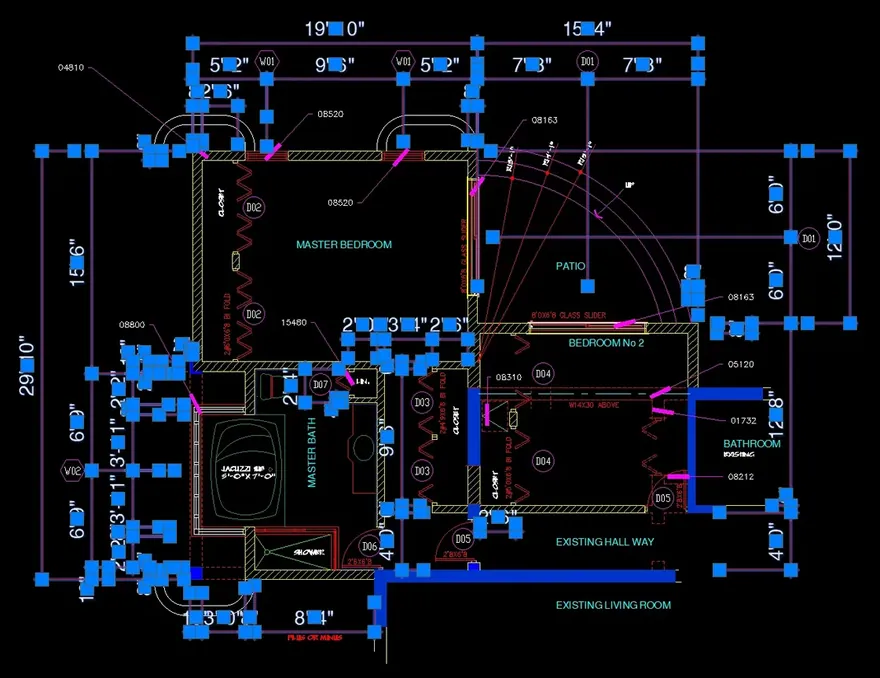
À partir d'un objet sélectionné, la sélection d'objets similaires (SELECTSIMILAR) retrouve les objets du même type qui répondent aux critères réglés : calque, couleur ou nom, par exemple. On déplace, on change de calque ou on supprime toute cette famille d'objets d'un coup, sans les cliquer un par un.
3. Mettre à l'échelle ou tourner par référence
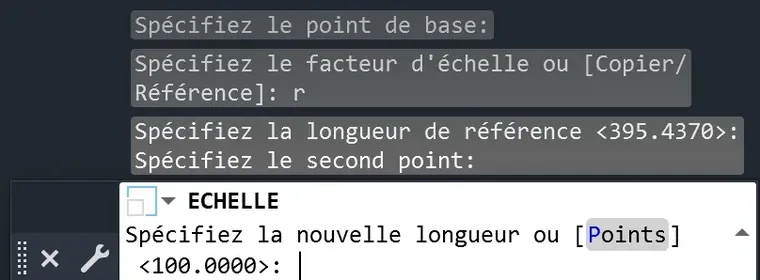
Plutôt que de calculer un rapport, on indique la longueur actuelle puis la longueur voulue, et ECHELLE fait le reste. ROTATION fonctionne de la même façon avec un angle existant et un angle voulu : c'est l'option Référence. Pratique pour recaler un plan arrivé à la mauvaise taille ou de travers.
Cas courant : un PDF importé arrive à une taille quelconque. On repère sur le plan une longueur connue, une cote écrite par exemple, on la mesure dans AutoCAD, puis on applique l'option Référence avec la vraie valeur. Un PDF issu d'une image, en revanche, ne devient pas du dessin modifiable.
4. Répartir sans mesurer
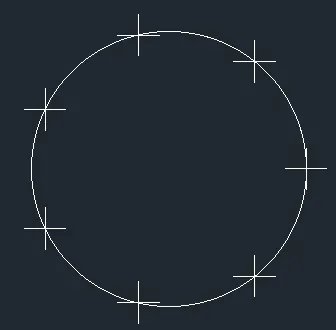
DIVISER place des repères, ou des blocs, en parts égales le long d'un objet. MESURER les place à intervalle régulier. L'objet n'est pas découpé, et on évite de tracer des repères intermédiaires pour positionner des poteaux ou des luminaires.
Les calques, sans fouiller dans la liste
5. Désigner un objet plutôt que chercher le nom de son calque
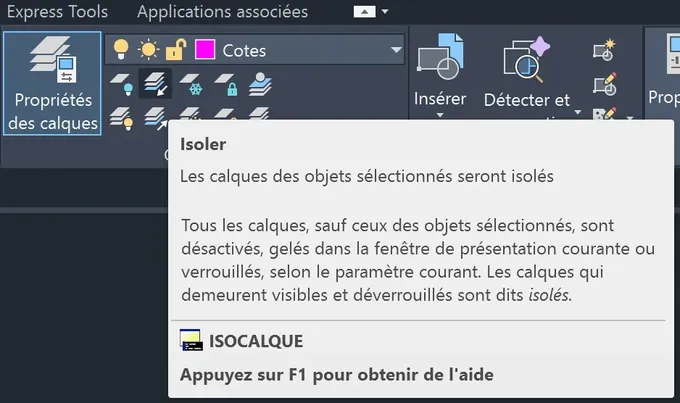
Isoler, geler ou verrouiller un calque se fait en cliquant sur un objet qui s'y trouve. Sur un fichier repris dont les noms de calques ne disent rien de leur contenu, c'est bien plus rapide que de parcourir la liste. On rétablit ensuite l'affichage d'un seul coup.
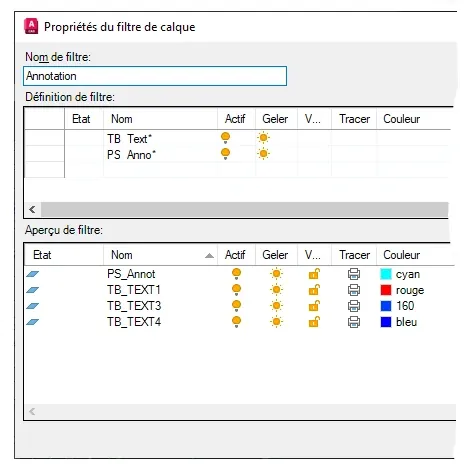
Pour retrouver un ensemble de calques, un filtre les regroupe d'après leur nom ou leurs propriétés : tous les calques d'annotation, par exemple. La liste n'affiche alors qu'eux.
6. Enregistrer des états de calques
Un état de calques mémorise l'allumage, le gel et les couleurs. On le restaure en un clic au lieu de régler vingt calques à la main. C'est utile quand un même fichier sert à plusieurs plans de diffusion : fondations, électricité, repérage.
Préparer une fois, réutiliser ensuite
7. Démarrer chaque plan depuis un gabarit
Un gabarit (fichier DWT) rassemble les calques, les styles de texte et de cotes, les blocs et les mises en page habituels. Chaque nouveau dessin part de cette base, au lieu d'un ancien plan qu'on copie et qu'on nettoie. Si toute l'équipe utilise le même, les fichiers deviennent aussi plus faciles à reprendre.
Sans règles communes, chacun finit par utiliser ses calques, ses blocs et ses habitudes de cotation. Quand un collègue reprend le fichier, il doit d'abord comprendre comment il est organisé.
On n'a pas besoin de le construire d'un seul coup. Quelques calques bien définis, un cartouche, des mises en page prêtes : c'est un bon début, qu'on enrichit ensuite. Une fois le gabarit prêt, on le désigne comme gabarit par défaut pour que chaque nouveau dessin parte de lui.
8. Corriger la définition d'un bloc plutôt que le décomposer
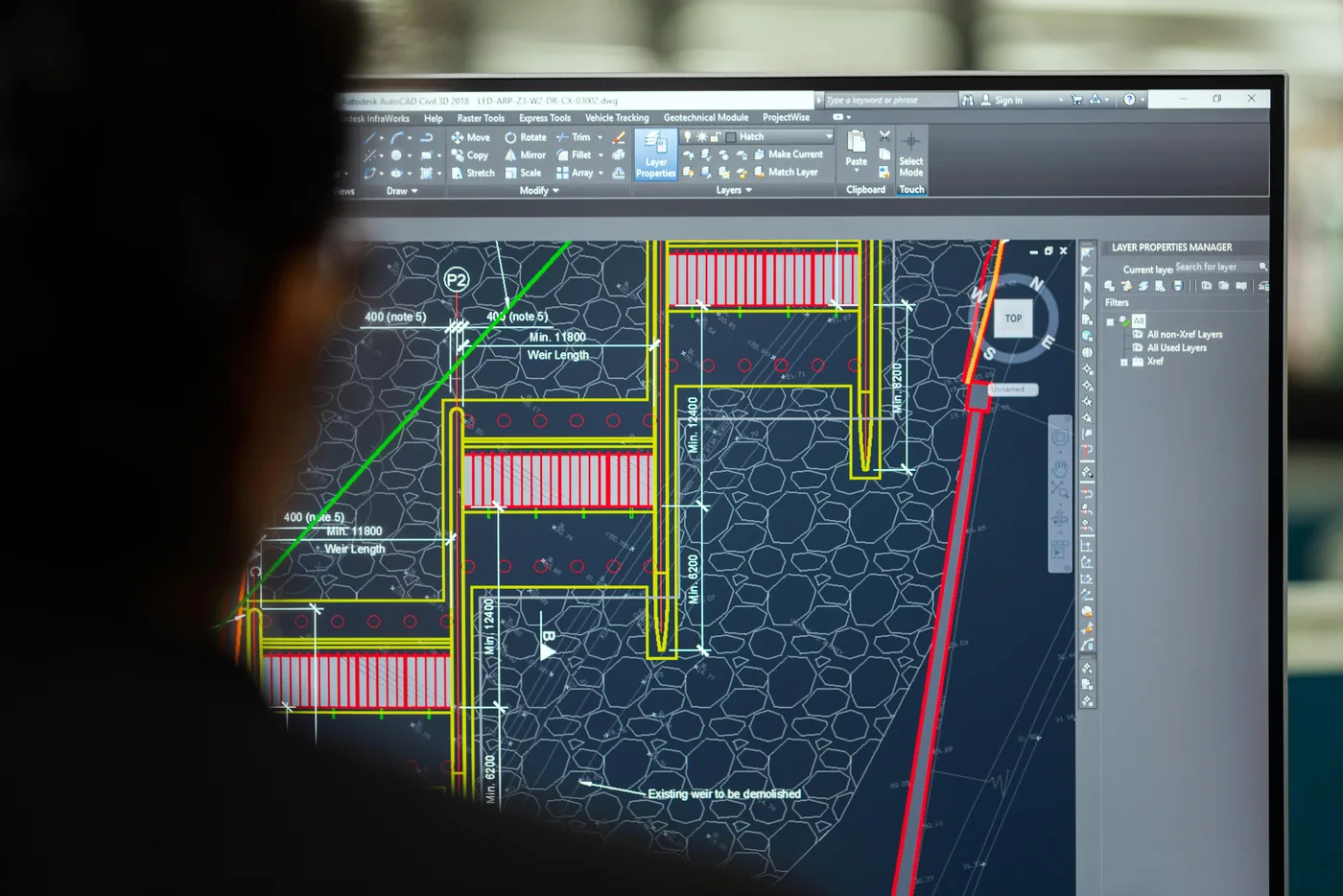
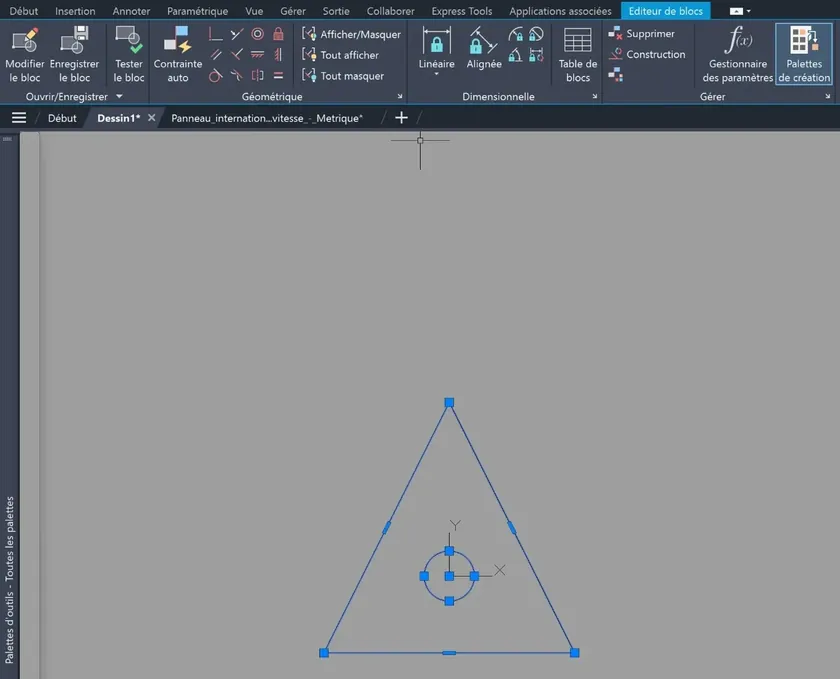
Quand un bloc change, modifier sa définition met à jour toutes ses occurrences d'un coup. Le décomposer pour retoucher chaque exemplaire fait perdre ce lien, et la correction est à refaire partout. Les blocs dynamiques vont plus loin : un seul bloc peut prendre plusieurs formes ou plusieurs tailles.
Deux détails évitent des corrections répétées. Un bloc peut se modifier directement dans le dessin, en voyant son environnement, sans l'ouvrir à part. Et quand une variante doit devenir indépendante de l'original, on l'enregistre sous un nouveau nom. Le point de base et l'unité d'insertion se choisissent à la création : bien réglés, le bloc se place du premier coup, à la bonne taille.
9. Ne plus retaper ce qu'AutoCAD peut écrire
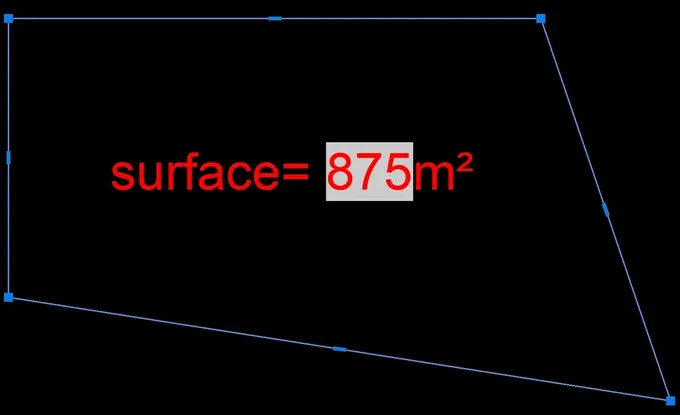
Un champ relie un texte à une donnée : la surface d'un contour, le nom du fichier, une propriété du dessin comme le nom du projet. Si le contour change, on met le champ à jour au lieu de retaper la valeur. Un point de vigilance : la surface s'exprime en unités du dessin au carré, donc en mm² pour un dessin en millimètres. Ajouter « m² » derrière ne convertit rien.
Le même principe vaut pour le cartouche. On renseigne une fois une propriété du dessin, le nom du projet par exemple, puis on l'insère en champ partout où elle doit apparaître. Si le nom du projet change, il suffit de modifier la propriété du dessin puis d'actualiser les champs qui y sont liés. Deux limites à connaître. Les champs se mettent à jour à certains moments (ouverture, enregistrement, tracé, selon les réglages du dessin), sauf la date, qu'il faut actualiser soi-même. Et les propriétés appartiennent à chaque fichier : elles ne se synchronisent pas d'un dessin à l'autre.
Publier ses plans et récupérer un objet effacé
10. Publier toutes les présentations d'un coup
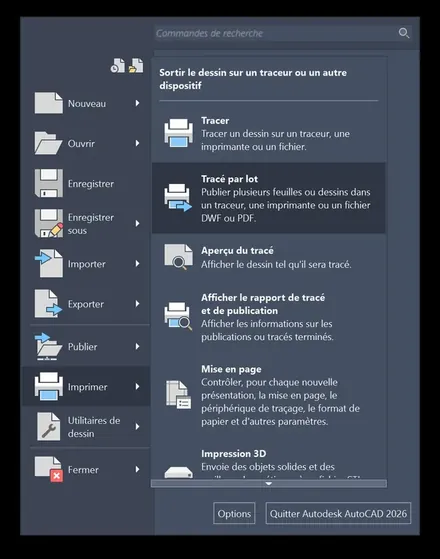
PUBLIER trace plusieurs présentations dans un seul PDF de plusieurs pages, au lieu d'imprimer chaque feuille. La liste de publication peut s'enregistrer et se relancer telle quelle à la version suivante du dossier.
11. Récupérer le dernier effacement sans tout annuler
On efface un objet, on enchaîne dix opérations, puis on s'aperçoit qu'il fallait le garder. Annuler reviendrait aussi sur les dix opérations. REPRISE rend uniquement les objets du dernier effacement.
Personnaliser son environnement
12. Régler ses alias, puis automatiser avec des macros et des LISP
Les alias sont les raccourcis qu'on tape à la place du nom des commandes. Les miens ne sont pas ceux d'origine : A pour AJUSTER, C pour COPIER, D pour DEPLACER, L pour POLYLIGNE, M pour MIROIR, P pour CORRESPROP, R pour ROTATION et S pour ECHELLE. Ils se définissent dans le fichier d'alias, et REINIT les recharge sans redémarrer AutoCAD. Inutile de copier les miens : mieux vaut choisir des lettres faciles à retenir pour vous.
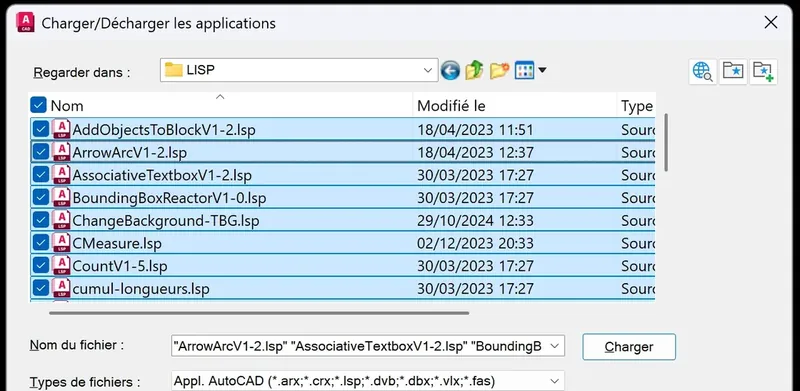
Viennent ensuite les macros et les LISP. Une macro enchaîne plusieurs commandes qu'on répète toujours dans le même ordre, et se déclenche d'un bouton ou d'un raccourci. Les routines LISP sont de petits programmes qu'on charge dans AutoCAD pour ajouter ses propres commandes. Les LISP ont été pour moi une vraie découverte. Utiliser une routine existante et fiable ne demande pas d'apprendre à programmer.
Par où commencer
Choisissez deux ou trois habitudes qui répondent à une perte de temps que vous connaissez déjà, et ajoutez-en d'autres quand les premières sont acquises. Vouloir tout changer d'un coup décourage.
Dans un bureau d'études, je commencerais par le gabarit, les calques et les blocs : c'est ce qui profite à tous les dessinateurs et qui facilite les reprises. Quand on est seul sur AutoCAD, personne ne dit « là, tu pourrais gagner du temps ». Regarder ses propres fichiers avec un œil extérieur aide à voir ce qu'on ne remarque plus.
On peut utiliser un logiciel tous les jours sans vraiment l'exploiter. Combien d'entre nous ont surtout appris à se débrouiller ?
Pour aller plus loin
SkillMade propose des formations AutoCAD en initiation et en perfectionnement, sous Windows comme sous Mac, ainsi que sur BricsCAD, GstarCAD, ZWCAD, DraftSight, Revit, Archicad, SketchUp, Covadis, Mensura et Navisworks. L'atelier « Dessiner plus vite » reprend une sélection des astuces les plus utiles de cet article, à pratiquer sur une journée.
L'activité de formation de SkillMade est portée par la coopérative Alteractifs, certifiée Qualiopi : l'OPCO de l'entreprise peut prendre en charge tout ou partie du coût, selon ses critères de financement. Notre article sur les financeurs de la formation explique comment s'y prendre.
Les commandes sont indiquées avec les noms utilisés dans cet article. Selon la langue, la version d'AutoCAD (AutoCAD LT notamment) et la plateforme, leur nom ou leur disponibilité peut varier.